Cómo preparar tu archivo para impresión profesional: guía completa 2026
Enviaste tu archivo a la imprenta y al recibir el material los colores no se parecen a los de tu pantalla, el texto sale pixelado o aparecen líneas blancas en los bordes. Es uno de los problemas más caros para una PyME mexicana: una reimpresión puede costar el doble y retrasar tu campaña una semana entera.
La buena noticia es que el 90 % de los errores de impresión se evitan preparando bien el archivo antes de enviarlo. En esta guía 2026 te explicamos, paso a paso, cómo dejar tus diseños listos para imprenta profesional en México: modo de color, resolución, sangrado, tipografías, formato de exportación y los errores que debes evitar en cada software de diseño.
¿Qué significa un "archivo listo para imprenta"?
Un archivo listo para imprenta es aquel que la rotativa o el equipo digital puede procesar sin abrir, editar ni reinterpretar. Es decir, llega cerrado, con todas las especificaciones técnicas correctas y produce exactamente lo que el diseñador vio en pantalla.
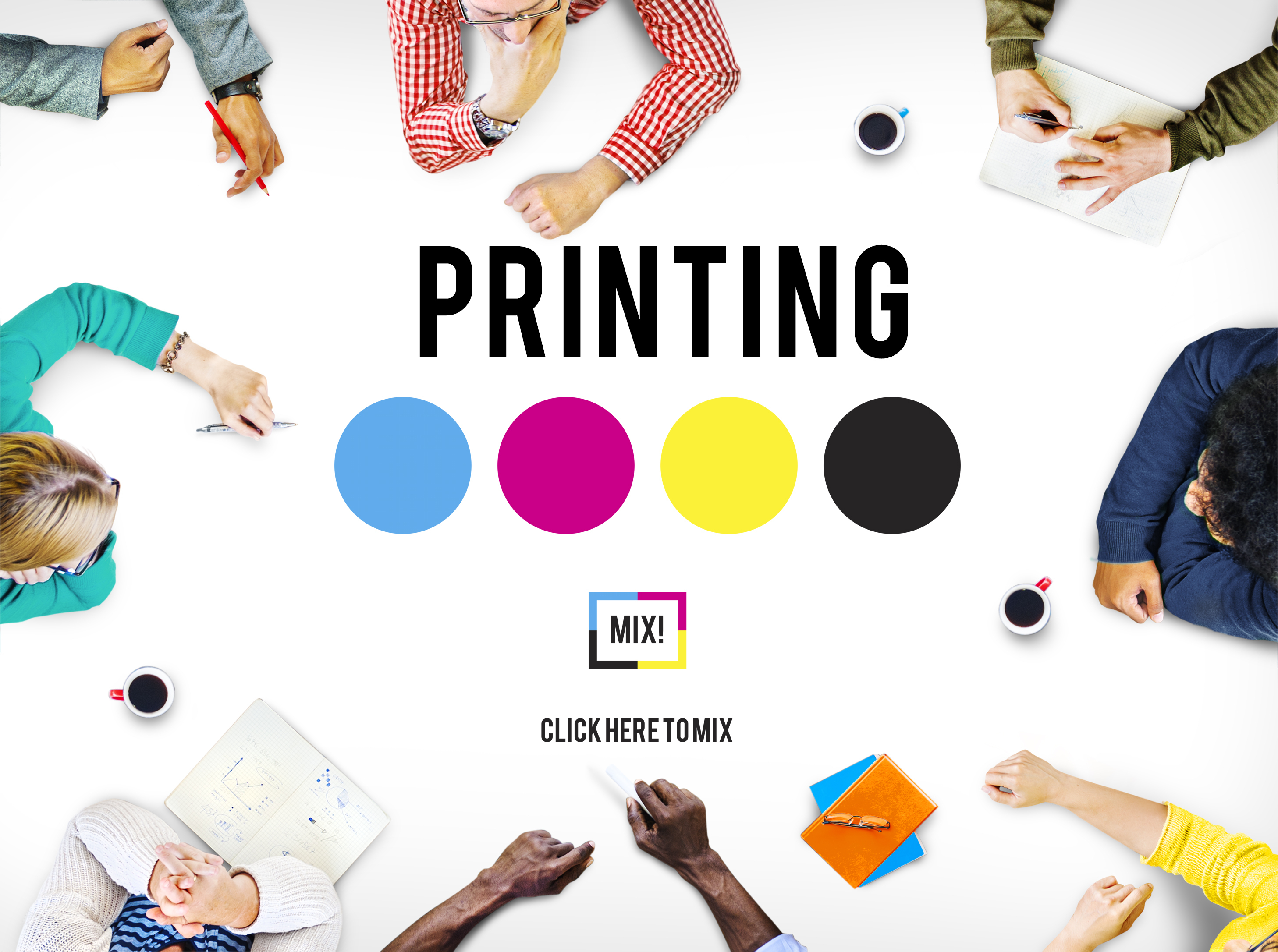
Para lograrlo se necesitan siete elementos en orden: modo de color correcto, resolución suficiente, sangrado, tipografías incrustadas o vectorizadas, formato de exportación adecuado, perfiles de color asignados y una verificación final (pre-flight). Si alguno de estos falla, el resultado impreso puede salir muy distinto al diseño original.
Los 7 elementos clave de un archivo de impresión profesional
1. Modo de color: CMYK, no RGB
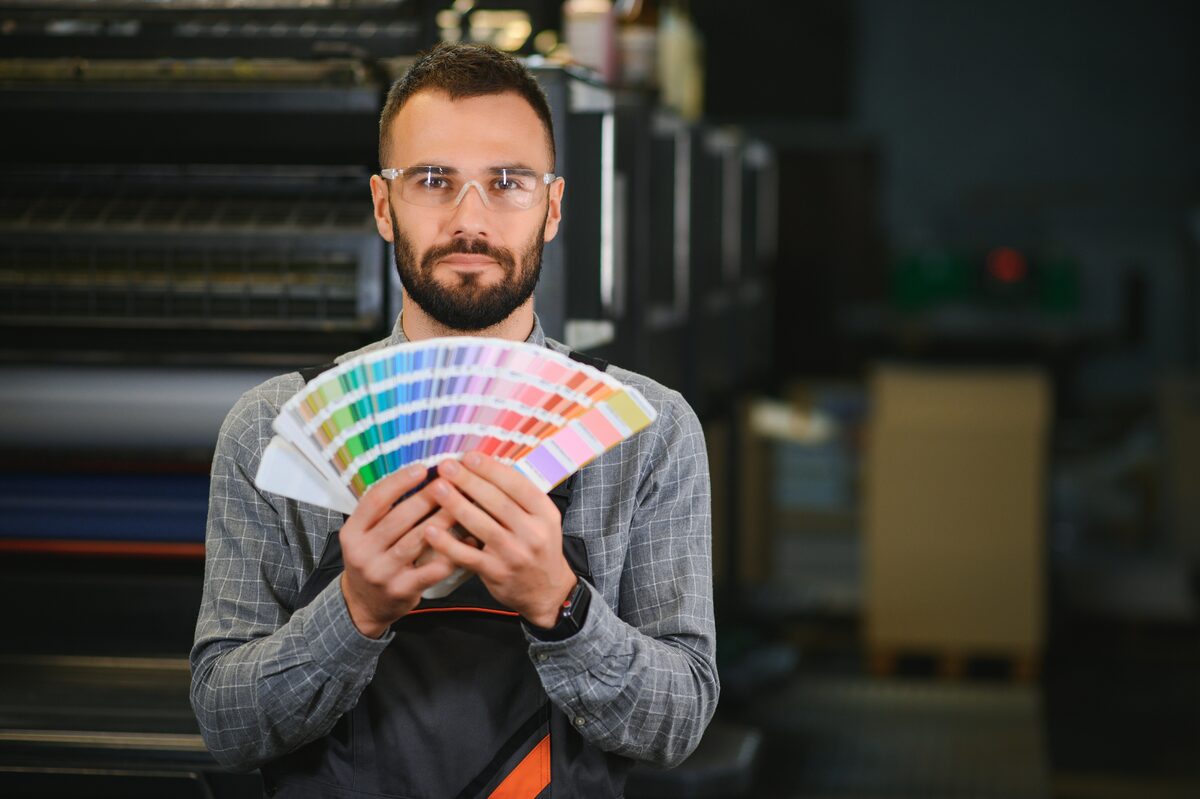
Las pantallas trabajan en RGB (rojo, verde, azul: luz). Las imprentas trabajan en CMYK (cian, magenta, amarillo y negro: tinta). Si envías un PDF en RGB, el RIP de la imprenta lo convertirá automáticamente y muchos colores brillantes (azules eléctricos, verdes neón, naranjas saturados) se verán apagados o virados.
Configura el espacio de color en CMYK desde el inicio del proyecto, no al final. En Adobe Illustrator: Archivo > Modo de Color de Documento > Color CMYK. En Photoshop: Imagen > Modo > Color CMYK. Si trabajas con Canva, descarga siempre en "PDF para impresión" (Canva exporta en CMYK solo en su plan Pro).
Para piezas en México suele usarse el perfil Coated FOGRA39 en papel cuché y Uncoated FOGRA29 en papel bond. Pregunta siempre a tu imprenta cuál usar.
2. Resolución mínima: 300 DPI al tamaño real
La resolución se mide en DPI (puntos por pulgada). El estándar profesional es 300 DPI al tamaño final de impresión. Esto es muy importante: si tu volante mide 14 × 21 cm, las imágenes deben tener 300 DPI a ese tamaño exacto, no a un tamaño menor que después escalas.
Una regla práctica: si tomas una imagen de internet, casi siempre estará a 72 DPI. Sirve para web, pero impresa se verá borrosa. Compra imágenes de bancos profesionales (Shutterstock, Adobe Stock) o crea tus propios elementos en vector.
Para gran formato (lonas, espectaculares, displays) la regla cambia: como se ven a distancia, basta con 100–150 DPI. Imprimir una lona de 3 × 2 m a 300 DPI generaría archivos de varios gigabytes innecesariamente.
3. Sangrado y márgenes de seguridad
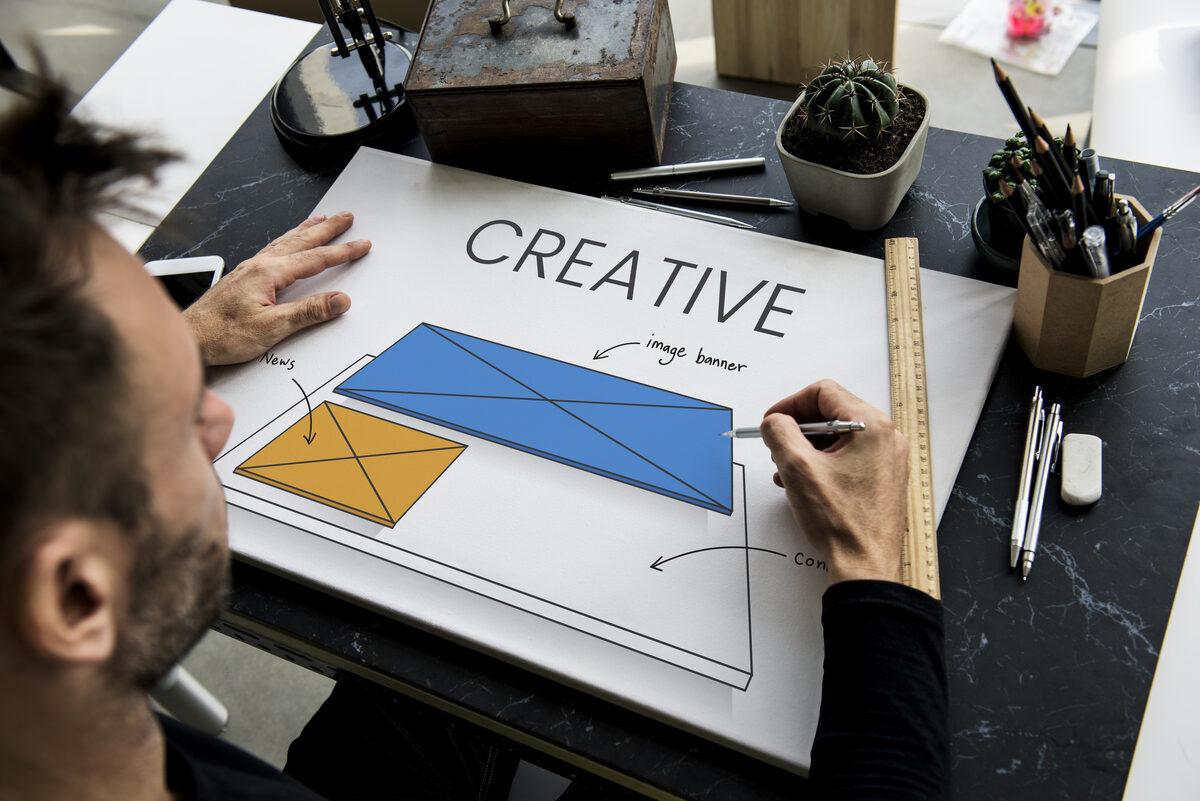
El sangrado (también llamado rebase) es la zona extra de diseño que se extiende más allá del tamaño final del corte. Su función es evitar que aparezcan filos blancos cuando la guillotina no corta perfectamente.
Estándares para México:
- Tarjetas de presentación, flyers, volantes: 3 mm de sangrado
- Folletos, brochures, catálogos: 3–5 mm de sangrado
- Lonas y gran formato: 5–10 cm de margen para dobladillos y ojillos
- Cajas y empaques: depende del troquel — pide el dieline a tu imprenta
Además del sangrado debes respetar un margen de seguridad interno de 3 a 5 mm: nunca coloques texto importante, logos ni números de teléfono pegados a la orilla. Si la guillotina se desvía 1 mm, esa información se corta.
4. Tipografías vectorizadas o incrustadas
Si envías un archivo editable (AI, INDD, DOCX) y la imprenta no tiene instalada la misma fuente, el programa la sustituye por otra y el diseño se rompe. Para evitarlo tienes dos opciones:
- Vectorizar la tipografía: convertirla en trazos. En Illustrator: selecciona el texto y aplica Texto > Crear contornos. Ya no se podrá editar como texto, pero se imprimirá exactamente como la diseñaste.
- Incrustar la fuente en el PDF: al exportar en formato PDF/X, Acrobat incrusta automáticamente todas las tipografías usadas. Esta es la opción más cómoda para piezas que aún podrían editarse.
Nunca uses tamaños de fuente menores a 6 puntos en impresión digital ni menores a 8 puntos en offset, especialmente en colores claros sobre fondos oscuros. La tinta se expande ligeramente y los detalles finos se pierden.
5. Formato del archivo: PDF/X es el rey
El formato universal de la imprenta moderna es el PDF, específicamente la familia PDF/X. Es el más aceptado en cualquier taller de impresión en México porque empaqueta todo en un solo archivo: tipografías, imágenes, vectores y configuración de color.
Variantes recomendadas:
- PDF/X-1a:2001: el estándar más conservador. Convierte todo a CMYK y aplana transparencias. Ideal para offset.
- PDF/X-4:2010: más moderno. Soporta transparencias vivas y perfiles ICC. Ideal para impresión digital de calidad.
Evita enviar archivos en JPG, PNG, Word, PowerPoint o Canva sin convertir a PDF. Cada uno tiene limitaciones: PNG y Word no manejan CMYK; PowerPoint baja la resolución; Canva gratis exporta en RGB.
6. Imágenes enlazadas vs incrustadas
Si envías un archivo nativo (AI, INDD), revisa que todas las imágenes estén incrustadas o que adjuntes la carpeta de enlaces. En InDesign usa la función Archivo > Empaquetar: genera una carpeta con el INDD, los enlaces, las fuentes y un reporte técnico. Es la forma más profesional de entregar un trabajo.
Si exportas a PDF, esto no es necesario: las imágenes quedan dentro del documento. Solo asegúrate de exportar con la opción "Alta calidad de impresión" o "PDF/X" activada.
7. Verificación final: el pre-flight
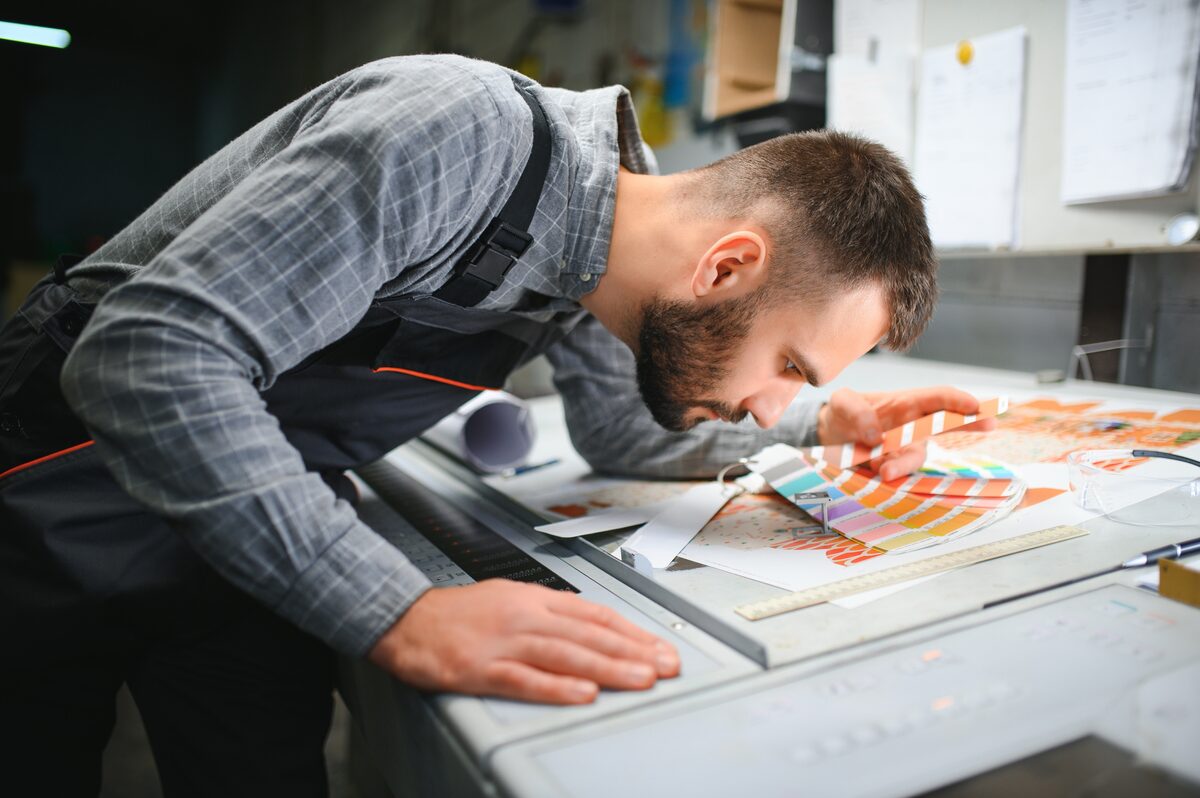
Antes de enviar el archivo, ejecuta un pre-flight: una revisión automática que detecta errores comunes. Acrobat Pro y InDesign lo incluyen, y en línea hay opciones como PitStop. Revisa:
- Todas las imágenes están a 300 DPI o más
- Todo está en CMYK (cero objetos en RGB)
- Hay 3 mm de sangrado y los elementos importantes están dentro del área segura
- Las tipografías están incrustadas o vectorizadas
- El total de tintas no supera el 300 % (TAC: Total Area Coverage)
- No hay capas ocultas, comentarios ni objetos fuera de la mesa de trabajo
Errores más comunes al enviar archivos a imprenta
En Megaprint procesamos miles de archivos al mes. Estos son los errores que más frenan los pedidos en México:
- Diseño hecho en Word o PowerPoint: estos programas trabajan en RGB y bajan la resolución al exportar. Resultado: colores apagados y texto borroso.
- Imágenes descargadas de Google: casi siempre a 72 DPI. Para impresión necesitas comprar la versión de alta resolución o usar bancos profesionales.
- Tipografía pegada al borde: sin margen de seguridad, la guillotina puede cortar parte del texto.
- No incluir sangrado: aparecen filos blancos en la pieza terminada.
- Negros enriquecidos mal configurados: un negro hecho con 100/100/100/100 genera "encharcamiento" de tinta. El estándar profesional para texto pequeño es 0/0/0/100 y para fondos amplios 40/30/30/100.
- Tintas planas (Pantone) sin avisar: si tu marca usa un Pantone específico, dilo desde la cotización. Convertirlo a CMYK puede cambiar el tono.
- Archivos con varias páginas en órdenes equivocados: en folletos y catálogos, manda las páginas en orden de lectura (1, 2, 3, 4…), no en pliegos. La imprenta se encarga del montaje.
Cómo guardar tu archivo según el software
Adobe Illustrator
Archivo > Guardar como > PDF de Adobe > Preset PDF/X-1a:2001. Activa "Marcas de recorte" y "Usar configuración de sangrado del documento". Antes, vectoriza todas las tipografías.
Adobe InDesign
Archivo > Exportar > PDF (impresión) > Preset PDF/X-4:2010. En la pestaña "Marcas y sangrados" activa "Marcas de corte" y "Usar configuración de sangrado del documento". Empaqueta los enlaces si vas a entregar el archivo nativo.
Adobe Photoshop
Trabaja siempre en CMYK desde el inicio y a 300 DPI al tamaño final. Para exportar: Archivo > Guardar como > Photoshop PDF > Preset PDF/X-1a. Aplana las capas si no necesitas editarlas.
Canva
Si trabajas con Canva Pro: Compartir > Descargar > PDF para imprenta > activa "Marcas de recorte y sangrado" y "Aplastar PDF". Si usas Canva gratuito, considera abrir el PDF en Acrobat o Illustrator para convertirlo a CMYK antes de enviar.
Diferencias según el tipo de impresión
No todos los archivos se preparan igual. La técnica de impresión cambia los requisitos:
- Impresión digital: ideal para tirajes cortos (menos de 500 piezas). Tolera PDF/X-4 con transparencias. Resolución 300 DPI, sangrado 3 mm.
- Offset: estándar para tirajes largos. Requiere PDF/X-1a con todo aplanado y separación de tintas. Sangrado 3–5 mm.
- Gran formato (lonas, vinilos, espectaculares): tolera 100–150 DPI por la distancia de visualización. Necesita sangrado adicional para dobladillos y ojillos.
- Serigrafía: cada color es una tinta independiente. Entrega un archivo separado por tinta o un AI con capas nombradas.
- Sublimación textil: el archivo va en modo RGB con perfil específico que el equipo de sublimación convertirá. Pregunta a tu proveedor.
¿Cuándo conviene pedir asesoría a tu imprenta?
Aunque tengas dominio del software, siempre conviene consultar antes en cuatro situaciones:
- Cuando uses tintas especiales: Pantone, fluorescentes, metálicas o blancas sobre material oscuro.
- Cuando el material tenga acabados complejos: laminado mate, plastificado UV, hot-stamping, relieve, troquel personalizado.
- Cuando imprimas en materiales no convencionales: madera, acrílico, lonas microperforadas, vinil one-way.
- Cuando tu pieza tenga tirajes mixtos: por ejemplo, 1 000 tarjetas con datos variables (nombres, códigos QR únicos).
Una conversación de 10 minutos con tu proveedor de impresión puede ahorrarte semanas de reprocesos.
Checklist rápido antes de enviar tu archivo
- Documento en CMYK con perfil ICC apropiado
- Imágenes a 300 DPI (150 DPI para gran formato)
- Sangrado de 3–5 mm configurado
- Margen de seguridad interno de 3–5 mm respetado
- Tipografías vectorizadas o incrustadas
- Texto principal en negro 0/0/0/100, no negro mezclado
- Total Area Coverage máximo 300 %
- Exportado como PDF/X-1a o PDF/X-4
- Pre-flight ejecutado sin alertas críticas
- Archivo nombrado claramente: nombre-pieza_tamaño_versión.pdf
Conclusión: invertir 30 minutos en preparar tu archivo te ahorra miles de pesos
Una PyME mexicana que reimprime un tiraje de 1 000 folletos por errores de archivo pierde fácilmente entre 1 500 y 6 000 pesos, sin contar la semana perdida de campaña. En cambio, dedicar media hora extra a revisar CMYK, sangrado y tipografías es la inversión más rentable que puedes hacer en tu marketing impreso.
El secreto está en estandarizar tu proceso: usa siempre los mismos presets de exportación, guarda una plantilla con sangrado preconfigurado y haz una lista de verificación antes de cada envío. En unos meses, preparar archivos profesionales será tan automático como redactar un correo.
Preguntas frecuentes
¿Puedo enviar mi diseño en formato Word o PowerPoint?
No es recomendable. Word y PowerPoint trabajan en RGB y comprimen las imágenes al exportar. Convierte tu archivo a PDF antes de mandarlo y, si es posible, ábrelo en Acrobat para verificar que esté en CMYK.
¿Qué resolución necesito para un espectacular o lona grande?
Entre 100 y 150 DPI al tamaño final. Como se ven a distancia, no necesitas 300 DPI y un archivo más ligero acelera la impresión.
¿Por qué los colores que veo en pantalla no se parecen a los impresos?
Porque la pantalla muestra en RGB con luz emitida, y la impresión es CMYK con tinta reflejada. Para ver una previsualización fiel activa el "Soft Proof" en Photoshop o Illustrator con el perfil CMYK que use tu imprenta.
¿Cuánto sangrado debe llevar una tarjeta de presentación?
3 mm por cada lado. Es decir, una tarjeta de 9 × 5 cm se diseña en una mesa de 9.6 × 5.6 cm con marcas de corte a 9 × 5 cm.
¿Puedo usar Canva para diseños de imprenta?
Sí, pero solo con Canva Pro, que permite exportar en CMYK con marcas de corte. Si usas Canva gratuito tendrás que convertir el PDF a CMYK manualmente en Acrobat o Illustrator.
¿Qué hago si mi imprenta me rechaza el archivo?
Pide el reporte de pre-flight con los puntos específicos a corregir. La mayoría de las imprentas en México (Megaprint incluida) ofrecen asesoría gratuita para ajustar el archivo antes de mandarlo a producción.
¿Listo para imprimir sin errores?
En Megaprint revisamos cada archivo antes de imprimir y te avisamos si encontramos algo que pueda comprometer el resultado. Subes tu PDF, te enviamos una prueba digital sin costo y aprobamos juntos antes de pasar a producción. Cotiza tu próximo pedido en línea">Cotiza tu próximo pedido en línea y recibe respuesta en menos de 24 horas con asesoría técnica incluida.